1. miniconda 설치
윈도우 환경 위에 WSL2로 Ubuntu 환경을 만들었다. 이제 miniconda를 설치해보자.
이 명령어를 터미널에 작성해준다.
wget https://repo.anaconda.com/miniconda/Miniconda3-latest-Linux-x86_64.sh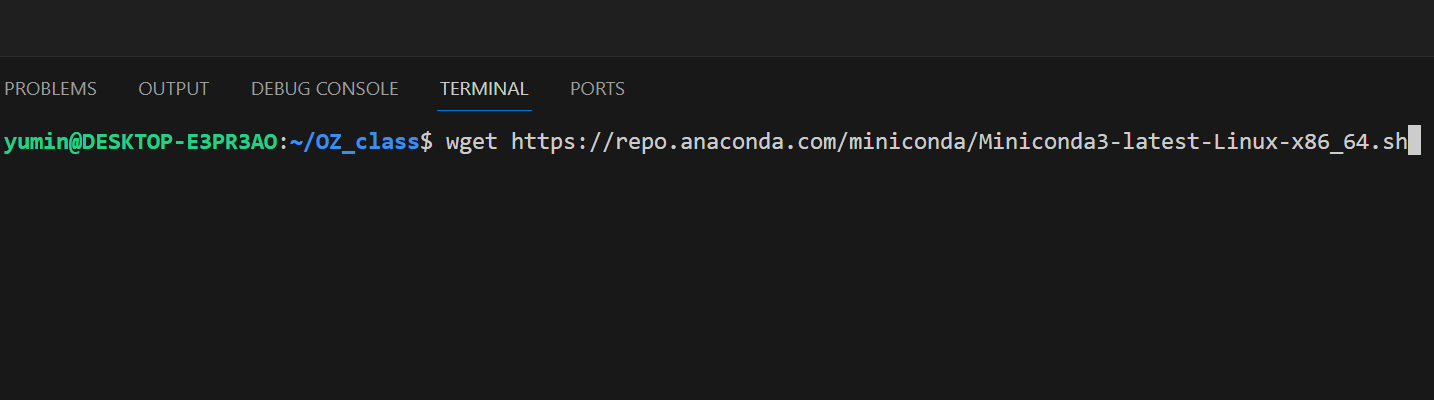
다운로드가 완료되면 cd 명령어를 사용해 설치된 폴더로 이동한 뒤 다음 명령어를 실행한다.
sh Miniconda3-latest-Linux-x86_64.sh
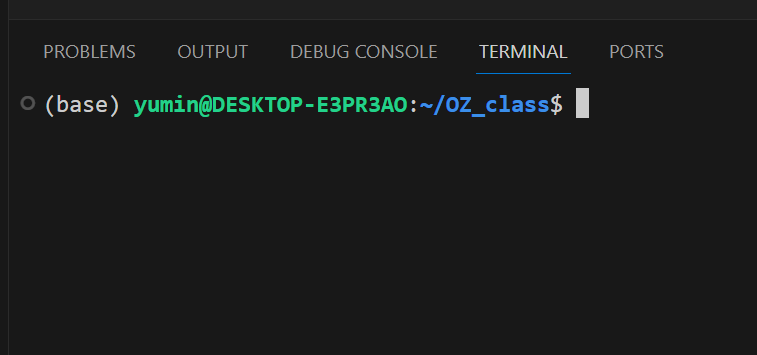
eixt이 명령어로 터미널을 종료한다.
다시 ctrl + j 를 눌러 터미널을 켜면 (base)가 열려 conda가 실행됨을 알 수 있다.
2. 가상환경 생성
conda create -n classification python=3.11이렇게 작성하면, classification이라는 이름의 가상환경을 생성한다. 참고로 -n은 name의 약자다.
설치가 되고나면
conda activate classification으로 접근한다.
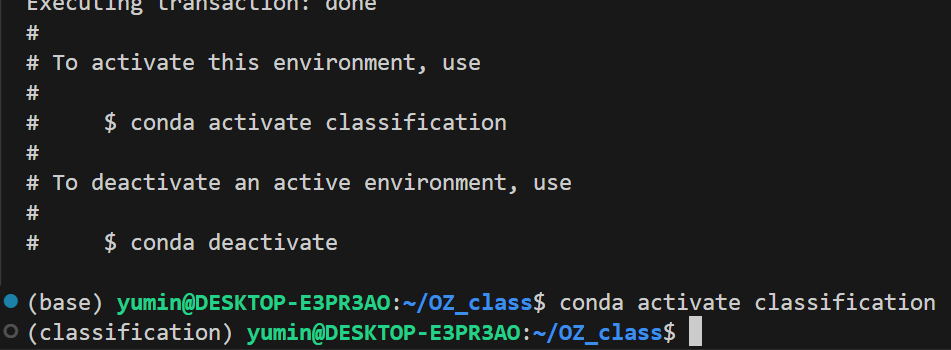
변경된 환경으로 접속했다.
이제 jupyter notebook을 활성화해보자
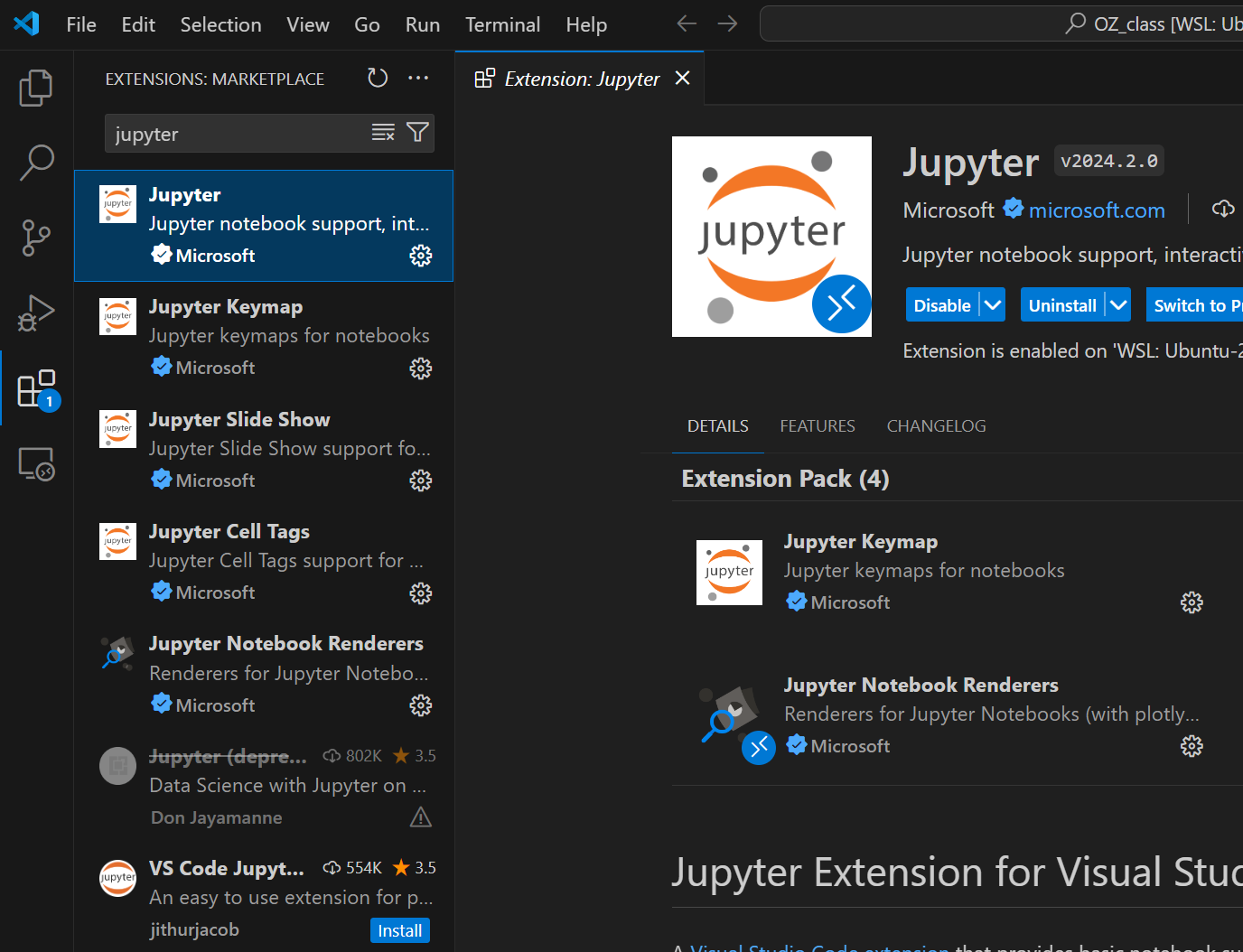
extentions에서 jupyter를 설치한 뒤
아무런 ipynb 파일을 만들어보자.
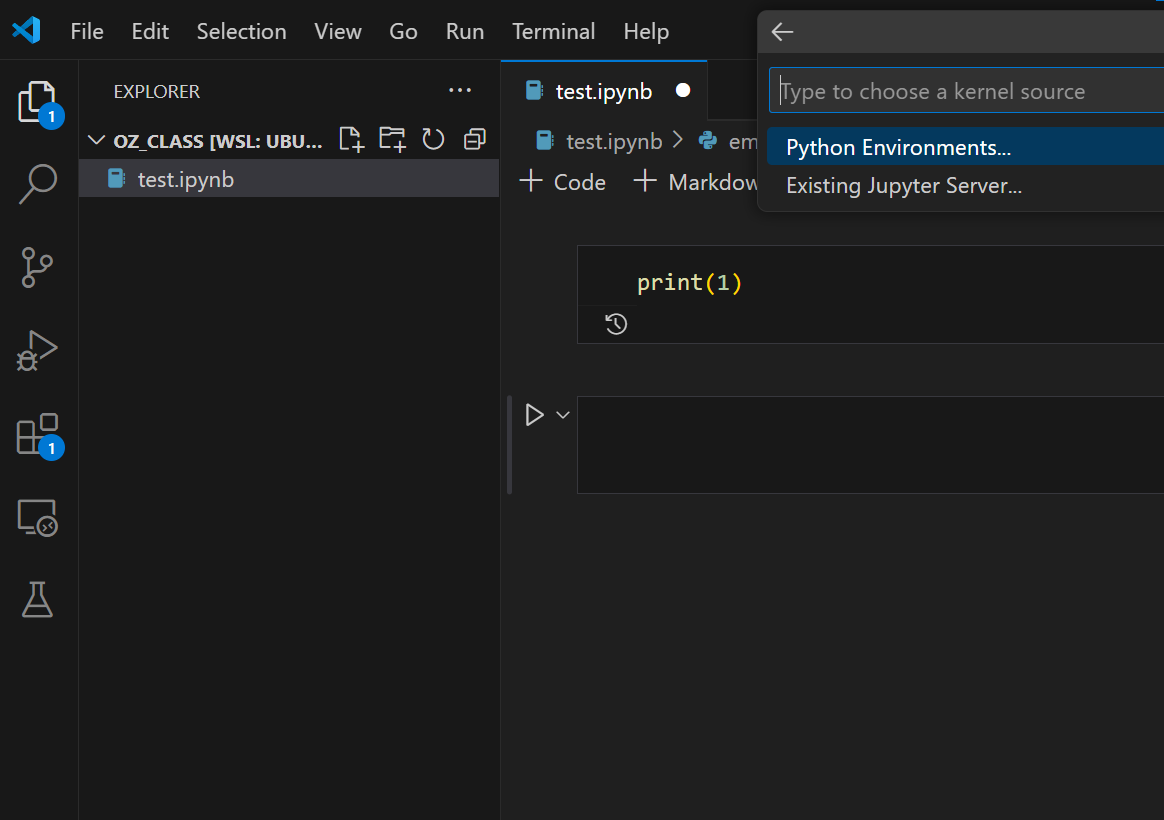
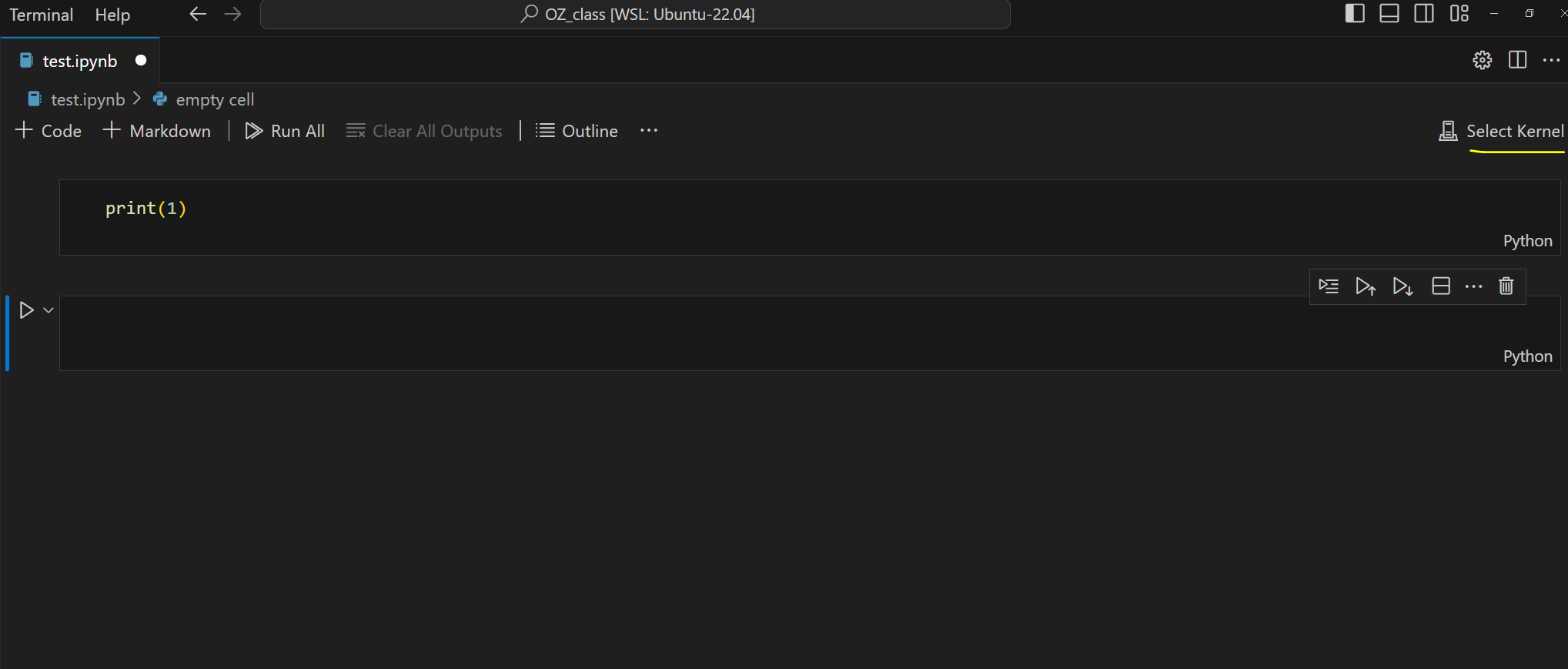
shift + enter로 실행을 해보면, 바로 실행되지 않는데 노트북을 실행시킬 파이썬이 연결되지 않아서 그렇다.
우측 상단에 select kernel을 눌러도 같은 창이 나온다.
python environments를 선택하면
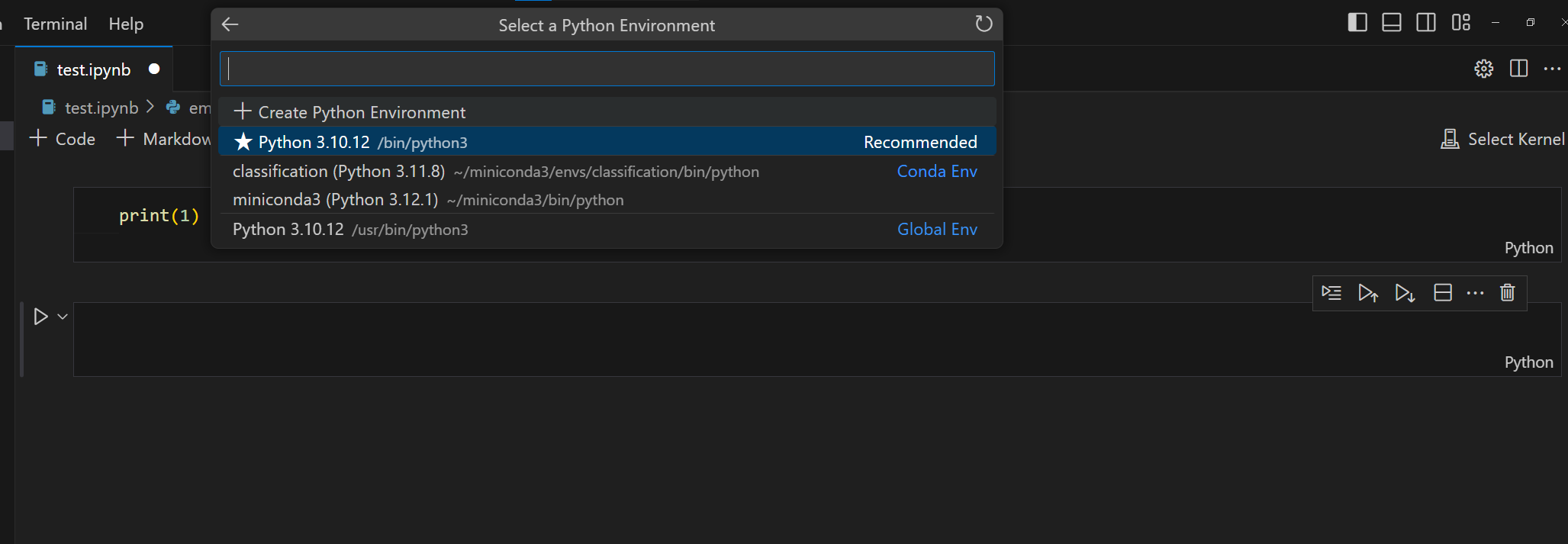
현재 설치된 가상환경과 그에 해당하는 파이썬 버전이 나온다.
원하는 가상환경에서 실행하면 된다.
classification 가상환경을 삭제할 때는
conda deactivate명령어로 가상환경을 빠져나온 뒤

conda remove -n classification --all로 가상환경과 모든 패키지를 삭제해주도록 하자.
conda env list를 통해 가상환경 목록을 볼 수 있다.

잘 삭제되었다.
pip list

conda list
명령어를 통해서는 해당하는 가상환경의 패키지 목록을 받아올 수 있다.
그리고 앞으로의 실습에서는
python 3.11.8, pytorch 2.1.1 을 사용하도록 하자
pytorch는
https://pytorch.org/get-started/previous-versions/
Previous PyTorch Versions
Installing previous versions of PyTorch
pytorch.org
공식 사이트를 통해 다운로드 받을 수 있다.
pytorch 2.1.1는 로컬 GPU가 있는 데스크탑의 경우엔
conda install pytorch==2.1.1 torchvision==0.16.1 torchaudio==2.1.1 pytorch-cuda=11.8 -c pytorch -c nvidia이 명령어를 통해 cudatoolkit 11.8 버전의 pytorch를 다운받고.
GPU가 없는 노트북으로 실습할 예정이라면
conda install pytorch==2.1.1 torchvision==0.16.1 torchaudio==2.1.1 cpuonly -c pytorch으로 설치를 하자.
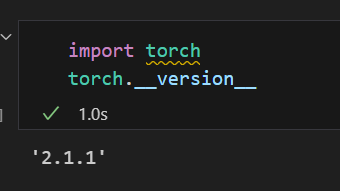
이렇게 뜬다면 pytorch 설치는 완료다!
'Ai > One and Zero class' 카테고리의 다른 글
| Week-3 classification 모듈화 & colab에서 run time 끊기지 않게 JavaScript 입력하기 (0) | 2024.05.30 |
|---|---|
| Week-2 Ubuntu ( Linux ) 에 Git 설치하기 (0) | 2024.05.10 |
| Week-1 Classification - (1) ( Sign Language MNIST ) (1) | 2024.05.07 |
| Week-1 : VScode와 Colab 연동 (0) | 2024.03.30 |
| Week-1 : Window에 Linux 설치 (0) | 2024.03.29 |


댓글